広告
私は Prime Video アフィリエイト・プログラムの参加者として、適格な販売から収益を得ています。
「Prime Videoをテレビで見たいけど、Fire TV Stickも買わないといけない?」と思ったら、まずはリモコンのホームボタンを押してみてください。テレビにPrime Videoアプリがあれば、テレビだけで視聴の設定ができます。

僕は16年間使ったSHARPのAQUOSから、Google TV搭載のTCL 55T8Bに買い替えました。37インチから55インチになって画面も大きくなりましたが、テレビのホームから配信アプリを選べるのも便利です♪
買い替えの感想は、こちらにまとめています。


Prime Videoをテレビで見るには、どの機器を使う?
最初にテレビのアプリを確認して、見つからなければ手持ちのPS5やFire TV Stickを使う、という順番で考えると迷いません。
| 手持ちの機器 | 使う方法 | 最初にすること |
|---|---|---|
| Prime Video対応テレビ | テレビ内蔵アプリ | ホーム画面で「Prime Video」を検索 |
| アプリがないテレビとFire TV Stick | Fire TV Stick | テレビのHDMI端子に接続 |
| テレビにつないだPS5 | PS5のPrime Videoアプリ | 「メディア」からアプリを探す |
使えるアプリや機能はテレビ・接続機器の機種で異なります。対応状況は、お使いの機器の型番とあわせて確認してください。Prime Videoヘルプの対応デバイス一覧
Prime Videoで何が見られる?
気になる映画やドラマがある方は、Prime Videoで対象作品や視聴条件をチェックできます。

1.スマートテレビの内蔵アプリで見る
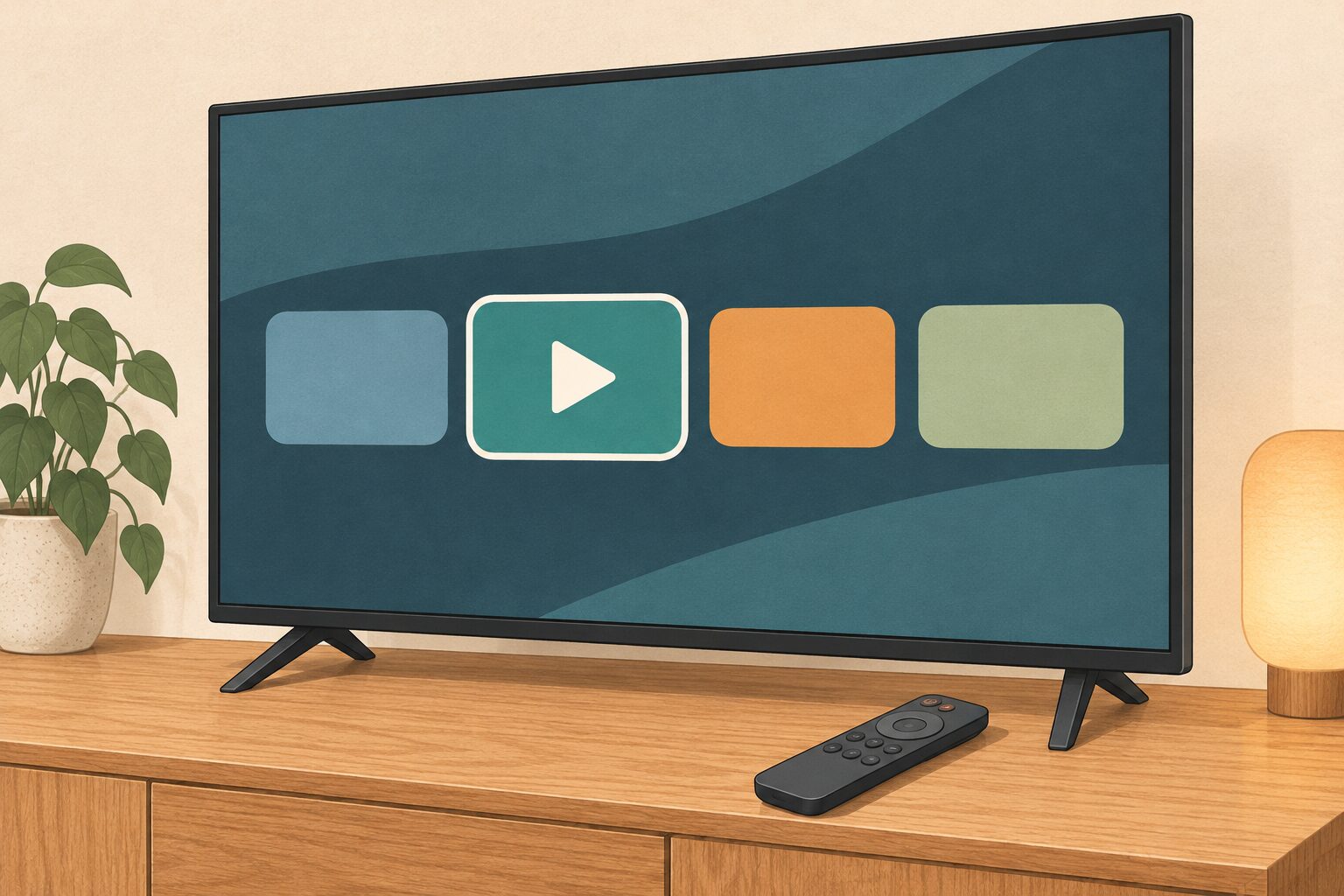
TCL 55T8BのようなGoogle TV搭載モデルなら、まずホーム画面を確認します。Prime Videoが並んでいればそのまま開き、見当たらなければ検索から探します。
- テレビを自宅のインターネットにつなぎ、リモコンのホームを押します。
- ホーム画面の検索で「Prime Video」と入力します。インストールのボタンが出たら選びます。
- Prime Videoアプリを開き、使いたいAmazonアカウントでサインインします。QRコードや登録コードが表示されたら、テレビに出る案内に従います。
- 作品ページを開き、画面に表示される再生条件を確認して視聴します。
Google TV以外のテレビでは、ホームの表示名や検索場所が機種によって変わります。Google TVのアプリを探す手順/Prime Videoのインストールと登録方法
2.内蔵アプリが使えないテレビはFire TV Stickで見る
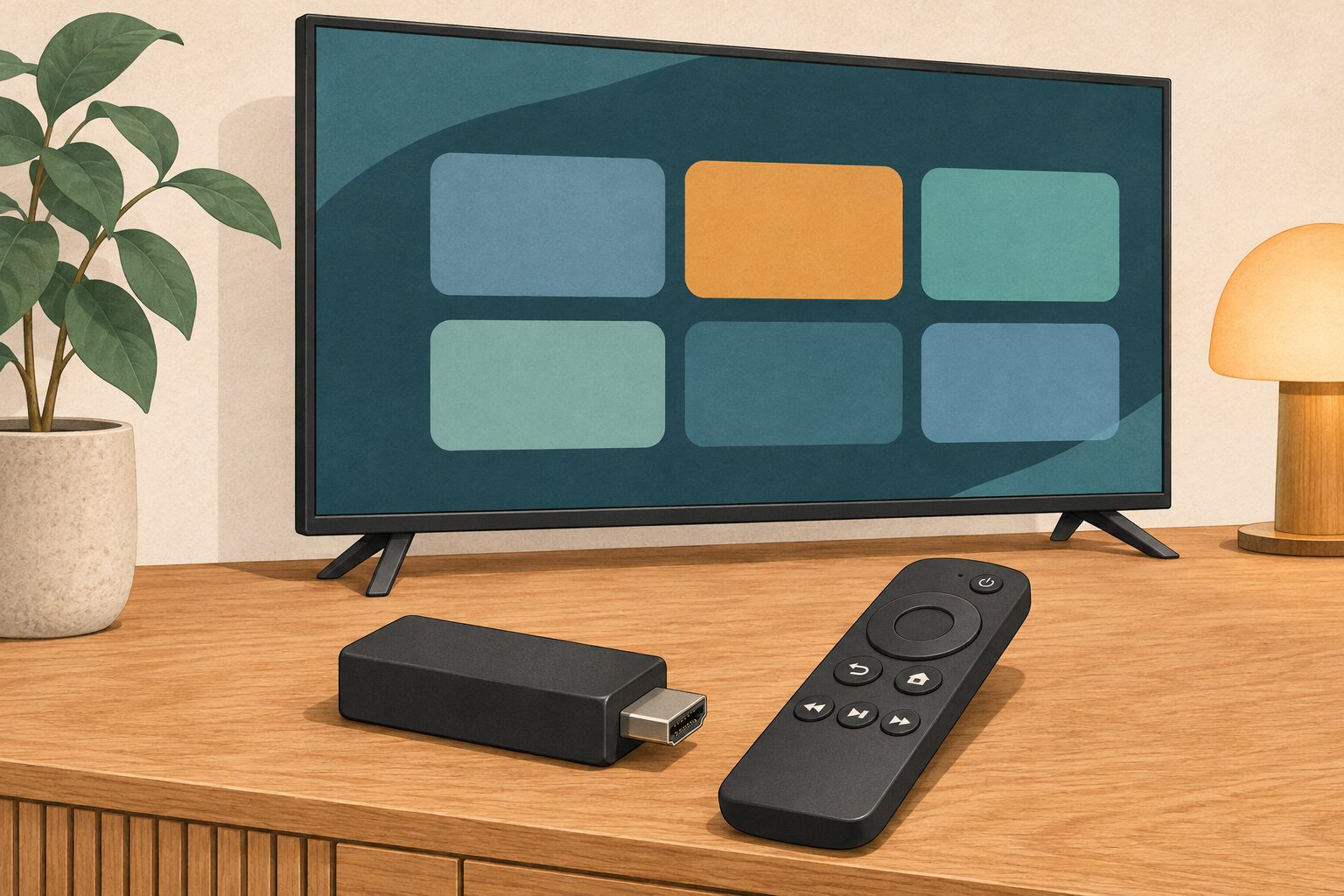
古いテレビでも、対応するHDMI端子が使えるなら、Fire TV Stickをつないで視聴できます。
Fire TV Stickを挿したHDMI端子の番号に、テレビの入力を合わせます。
たとえばHDMI 2に挿したら、テレビの「入力切替」でもHDMI 2を選びます。
- Fire TV StickをテレビのHDMI端子に挿し、付属の電源ケーブルとアダプターで電源につなぎます。
- テレビのリモコンで「入力切替」を押し、Fire TV Stickを挿したHDMIを選びます。
- Fire TVの画面が出たら、案内に沿ってWi-Fiに接続し、Amazonアカウントでサインインします。
- Fire TVのホームからPrime Videoを開きます。
セットアップの画面や付属品はモデルに応じて確認してください。AmazonのFire TVセットアップ案内
Fire TV Stickをこれから用意するなら、基本モデルのFire TV Stick HDが候補です。テレビのHDMI端子に空きがあるか確認してから選びましょう。

3.テレビにつないでいるPS5で見る
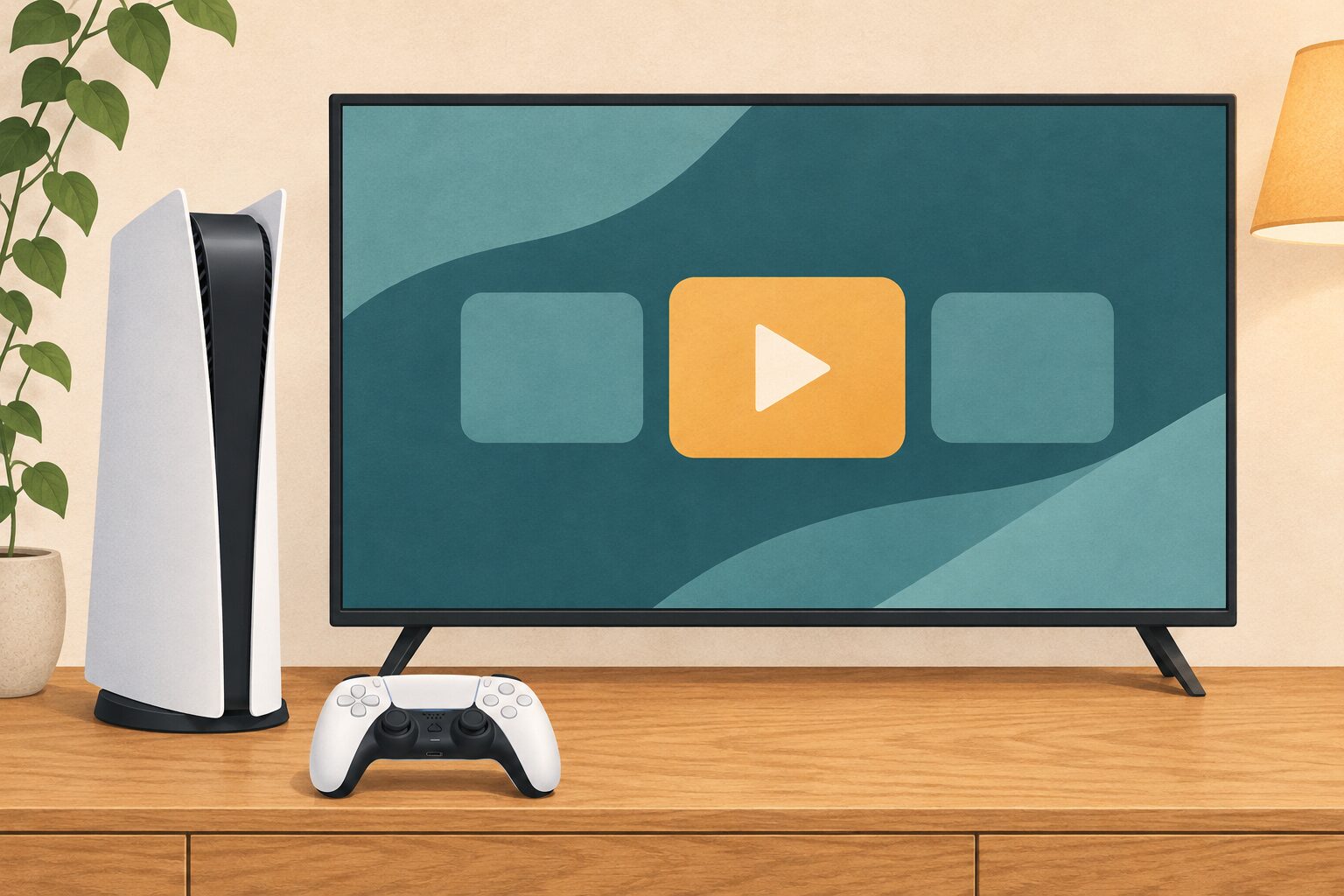
PS5がすでにテレビにつながっているなら、メディア画面からPrime Videoを使えます。普段ゲームを始めるときと同じ入力に切り替えてから操作します。
- PS5のホームで「メディア」→「すべてのアプリ」を開きます。
- Prime Videoを選び、必要に応じてダウンロードします。
- アプリを開き、テレビに表示される案内に沿ってAmazonアカウントでサインインします。
PlayStation公式の動画アプリの視聴手順/Prime Videoの対応機器
テレビでPrime Videoが映らないとき
どの画面まで進めたかで確認する場所が変わります。僕なら、リモコンをあれこれ触る前に、まず次の順番で切り分けます。
- 外付け機器のホーム画面も出ない。テレビの入力が、挿したHDMI端子の番号と一致しているか確認します。Fire TV Stickなら電源の接続も確認します。
- テレビのホームは出るが、アプリが見つからない。型番でPrime Videoへの対応を確認します。対応していれば、アプリストアでも「Prime Video」を検索します。
- アプリは開くが、接続エラーが出る。再生に使うテレビや機器がネットにつながっているか確認します。つながっているのにエラーが続く場合は、視聴機器やルーターを再起動します。
- 作品ページにレンタルや購入などの表示が出る。再生前に、自分のアカウントで表示されている条件を確認します。スマホでは見られる作品なら、テレビ側も同じAmazonアカウントでサインインしているか見てください。
まずはテレビのホーム画面を開いてみよう
テレビにアプリがあれば、その場で設定を始められます。見つからない場合は、つないであるPS5か、HDMI端子に接続したFire TV Stickが次の候補です。
Prime Videoの利用を検討している方は、案内ページでご自身のアカウントに表示される条件を確認できます。

コメント